Domain schreibagentur.de kaufen?
Wir ziehen mit dem Projekt
schreibagentur.de um.
Sind Sie am Kauf der Domain
schreibagentur.de interessiert?
domain@kv-gmbh.de · 0541-91531010
Domain schreibagentur.de kaufen?
Wie installiere ich Snipping Tool?
Um das Snipping Tool auf einem Windows-Computer zu installieren, müssen Sie zuerst sicherstellen, dass es nicht bereits auf Ihrem System vorhanden ist. Geben Sie dazu "Snipping Tool" in die Windows-Suchleiste ein. Wenn es nicht gefunden wird, können Sie es über die Systemsteuerung unter "Programme und Funktionen" installieren. Klicken Sie auf "Windows-Funktionen aktivieren oder deaktivieren" und suchen Sie nach dem Snipping Tool. Aktivieren Sie das Kontrollkästchen neben dem Snipping Tool und klicken Sie auf "OK". Das Snipping Tool sollte nun auf Ihrem Computer installiert sein und kann über die Windows-Suche oder das Startmenü geöffnet werden. **
Warum funktioniert Snipping Tool nicht?
Warum funktioniert Snipping Tool nicht? Gibt es eine Fehlermeldung, die angezeigt wird? Hast du versucht, das Programm neu zu starten oder deinen Computer neu zu starten? Möglicherweise liegt das Problem an fehlenden Berechtigungen oder an einer beschädigten Datei. Hast du die neueste Version des Snipping Tools installiert? **

Ähnliche Suchbegriffe für Snipping
Top-Angebote
Produkte zum Begriff Snipping:
-
Clementoni E-Lektor Quiz Basic Paw Patrol• E-Lektor Quiz Basic – Paw Patrol ist ein Frage- und Antwortspiel für Kinder ab 3 Jahren. • Die Spielaktivitäten aus der Welt von Paw Patrol dienen zur Festigung von folgenden Grundfertigkeiten: Entwicklung der Beobachtungsgabe und der Aufmerksamkeit, Erkennung von Farben, Formen, Buchstaben, Zahlen und Mengen sowie für die Raumorientierungs- und Größenkonzepte. • Mit Hilfe des Antwortstiftes kann das Kind beim Spielen selbständig seine Fortschritte überprüfen, da die Richtigkeit der Antworten durch einen Klangeffekt und Aufleuchten des Stiftes angezeigt wird. • Inhalt: Elektronischer Antwortstift, 12 Karten mit 24 Spielaktivitäten, Anleitung12,47 €*Versand: 3,99 €Sichere Weiterleitung zum Anbieter


-
Wie finde ich das Snipping Tool?
Das Snipping Tool ist eine integrierte Anwendung in Windows-Betriebssystemen, die es Benutzern ermöglicht, Screenshots zu erstellen. Um das Snipping Tool zu finden, können Sie einfach die Windows-Suche verwenden und nach "Snipping Tool" suchen. Alternativ können Sie auch auf das Startmenü klicken, "Alle Apps" auswählen und nach dem Snipping Tool suchen. Eine weitere Möglichkeit besteht darin, die Tastenkombination "Windows-Taste + Shift + S" zu verwenden, um das Snipping Tool schnell zu öffnen. Wenn Sie das Snipping Tool häufig verwenden, können Sie es auch an die Taskleiste oder den Desktop anheften, um einen schnellen Zugriff zu haben. **
-
Wo werden Snipping Tool Bilder gespeichert?
Das Snipping Tool speichert standardmäßig die erstellten Bilder in der Zwischenablage. Wenn du ein Bild mit dem Snipping Tool aufgenommen hast, kannst du es in ein anderes Programm einfügen, z. B. in ein Bildbearbeitungsprogramm oder in ein Textverarbeitungsprogramm. Von dort aus kannst du das Bild dann speichern, wo du möchtest. Es gibt jedoch auch die Möglichkeit, die Einstellungen des Snipping Tools anzupassen, um die Bilder direkt an einem bestimmten Speicherort zu speichern. Hast du diese Einstellungen bereits geändert oder möchtest du wissen, wo die Standard-Speicherort für Snipping Tool Bilder ist? **
-
Wie funktioniert Snipping Tool Windows 10?
Das Snipping Tool ist ein integriertes Programm in Windows 10, mit dem Benutzer Screenshots erstellen können. Um das Snipping Tool zu verwenden, öffnen Sie es entweder über die Suche in der Taskleiste oder über das Startmenü. Wählen Sie dann die Art des Screenshots aus, den Sie erstellen möchten (Vollbild, rechteckiger Ausschnitt, freie Form oder Fenster). Klicken Sie auf "Neu" und ziehen Sie den Cursor über den Bereich, den Sie erfassen möchten. Anschließend können Sie den Screenshot speichern, kopieren oder bearbeiten. **
-
Was ist das Snipping Tool 3?
Das Snipping Tool 3 ist ein Bildschirmaufnahmeprogramm, das es Benutzern ermöglicht, Screenshots von ihrem Computerbildschirm zu erstellen. Es bietet verschiedene Aufnahmemodi wie Rechteck, Freiform, Fenster oder Vollbild. Mit dem Snipping Tool 3 können Benutzer ihre Screenshots bearbeiten, markieren und speichern, um sie später zu verwenden. Es ist ein nützliches Werkzeug für Präsentationen, Tutorials oder einfach nur zum Teilen von Bildschirminhalten. **


Wie öffne ich das Snipping Tool?
Um das Snipping Tool zu öffnen, kannst du entweder die Windows-Suche verwenden und nach "Snipping Tool" suchen. Alternativ kannst du auch die Tastenkombination "Windows-Taste + Shift + S" drücken, um das Snipping Tool direkt zu öffnen. Eine weitere Möglichkeit ist, das Snipping Tool über das Startmenü unter "Windows-Zubehör" zu finden und von dort aus zu öffnen. Du kannst auch einen Rechtsklick auf die Taskleiste machen, "Neu" auswählen und dann "Snipping Tool" anklicken, um es zu öffnen. **
Wie benutze ich das Snipping Tool?
Um das Snipping Tool zu verwenden, öffne zuerst das Programm auf deinem Computer. Klicke dann auf "Neu" und wähle den Bereich aus, den du erfassen möchtest. Du kannst zwischen verschiedenen Arten von Ausschnitten wählen, z.B. Freihand, Rechteck oder Fenster. Nachdem du den gewünschten Bereich ausgewählt hast, kannst du den Ausschnitt speichern, kopieren oder markieren. Du kannst das Snipping Tool auch verwenden, um Notizen oder Markierungen auf dem Bildschirmausschnitt hinzuzufügen. **
Top-Angebote
Produkte zum Begriff Snipping:
-
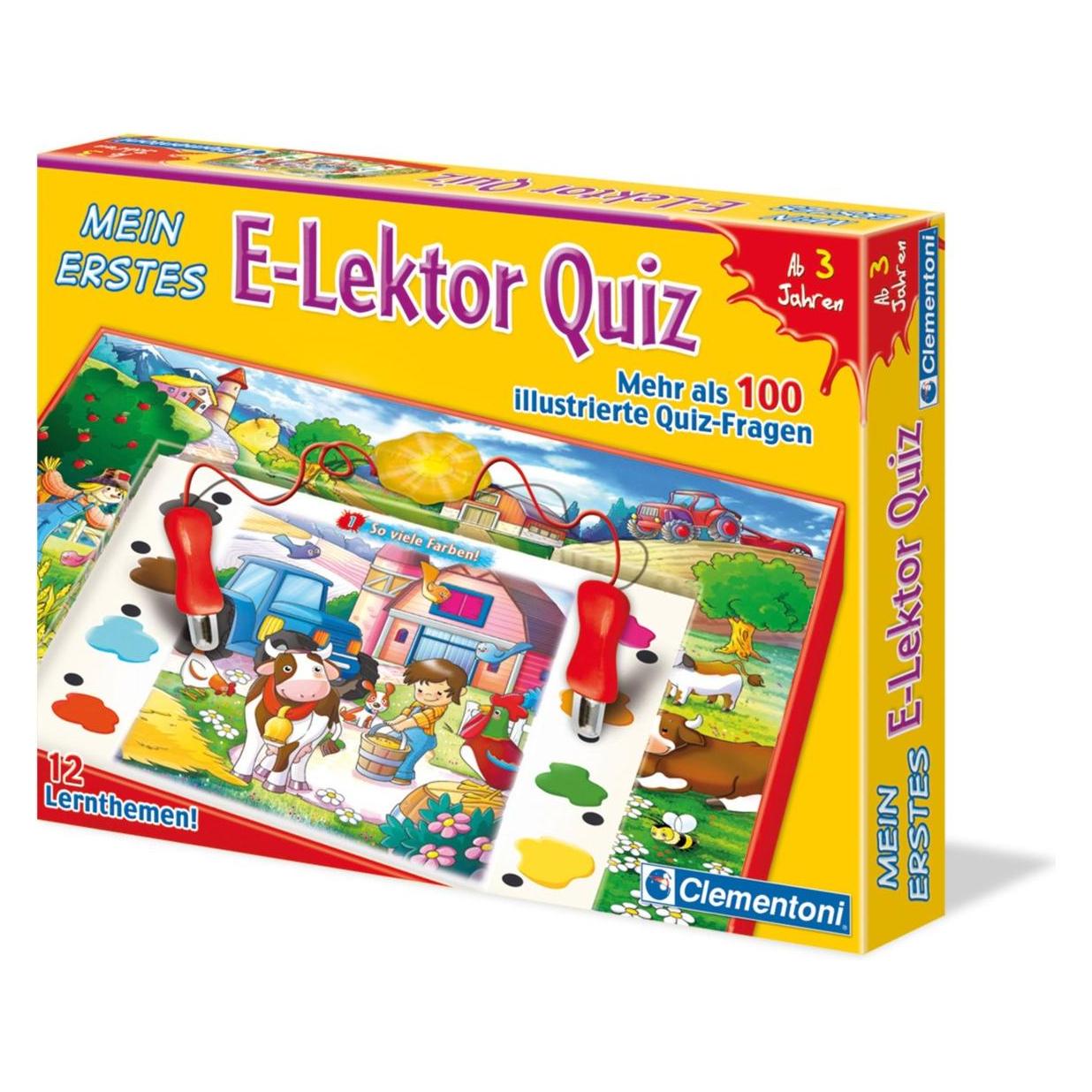
Clementoni mein Erstes E-Lektor QuizMein Erstes E-Lektor Quiz ist ein lustiges und mitreißendes Spiel, mit dem Ihr Kind angeregt wird, grundsätzliche Vorschulkenntnisse zu erwerben. Mit 12 interessanten Spielen werden vielseitige Übungen vorgeschlagen, um Farben, geometrische und unregelmäßige Formen und Zahlen zu erkennen. Die lebendigen und bunten Bilder, sowie die vielen sympathischen Personen regen die Phantasie Ihres Kindes an und es lernt spielend. Inhalt: 6 beidseitig bedruckte Fragekarten mit 12 Lernthemen 1 elektrisches Modul mit 2 Steckern 1 Kartenhalter Anleitung11,95 €*Versand: 5,49 €Sichere Weiterleitung zum Anbieter
-
Clementoni E-Lektor Quiz Basic Paw Patrol• E-Lektor Quiz Basic – Paw Patrol ist ein Frage- und Antwortspiel für Kinder ab 3 Jahren. • Die Spielaktivitäten aus der Welt von Paw Patrol dienen zur Festigung von folgenden Grundfertigkeiten: Entwicklung der Beobachtungsgabe und der Aufmerksamkeit, Erkennung von Farben, Formen, Buchstaben, Zahlen und Mengen sowie für die Raumorientierungs- und Größenkonzepte. • Mit Hilfe des Antwortstiftes kann das Kind beim Spielen selbständig seine Fortschritte überprüfen, da die Richtigkeit der Antworten durch einen Klangeffekt und Aufleuchten des Stiftes angezeigt wird. • Inhalt: Elektronischer Antwortstift, 12 Karten mit 24 Spielaktivitäten, Anleitung12,47 €*Versand: 3,99 €Sichere Weiterleitung zum Anbieter
-
Wie installiere ich Snipping Tool?
Um das Snipping Tool auf einem Windows-Computer zu installieren, müssen Sie zuerst sicherstellen, dass es nicht bereits auf Ihrem System vorhanden ist. Geben Sie dazu "Snipping Tool" in die Windows-Suchleiste ein. Wenn es nicht gefunden wird, können Sie es über die Systemsteuerung unter "Programme und Funktionen" installieren. Klicken Sie auf "Windows-Funktionen aktivieren oder deaktivieren" und suchen Sie nach dem Snipping Tool. Aktivieren Sie das Kontrollkästchen neben dem Snipping Tool und klicken Sie auf "OK". Das Snipping Tool sollte nun auf Ihrem Computer installiert sein und kann über die Windows-Suche oder das Startmenü geöffnet werden. **
-
Warum funktioniert Snipping Tool nicht?
Warum funktioniert Snipping Tool nicht? Gibt es eine Fehlermeldung, die angezeigt wird? Hast du versucht, das Programm neu zu starten oder deinen Computer neu zu starten? Möglicherweise liegt das Problem an fehlenden Berechtigungen oder an einer beschädigten Datei. Hast du die neueste Version des Snipping Tools installiert? **
-
Wie finde ich das Snipping Tool?
Das Snipping Tool ist eine integrierte Anwendung in Windows-Betriebssystemen, die es Benutzern ermöglicht, Screenshots zu erstellen. Um das Snipping Tool zu finden, können Sie einfach die Windows-Suche verwenden und nach "Snipping Tool" suchen. Alternativ können Sie auch auf das Startmenü klicken, "Alle Apps" auswählen und nach dem Snipping Tool suchen. Eine weitere Möglichkeit besteht darin, die Tastenkombination "Windows-Taste + Shift + S" zu verwenden, um das Snipping Tool schnell zu öffnen. Wenn Sie das Snipping Tool häufig verwenden, können Sie es auch an die Taskleiste oder den Desktop anheften, um einen schnellen Zugriff zu haben. **
-
Wo werden Snipping Tool Bilder gespeichert?
Das Snipping Tool speichert standardmäßig die erstellten Bilder in der Zwischenablage. Wenn du ein Bild mit dem Snipping Tool aufgenommen hast, kannst du es in ein anderes Programm einfügen, z. B. in ein Bildbearbeitungsprogramm oder in ein Textverarbeitungsprogramm. Von dort aus kannst du das Bild dann speichern, wo du möchtest. Es gibt jedoch auch die Möglichkeit, die Einstellungen des Snipping Tools anzupassen, um die Bilder direkt an einem bestimmten Speicherort zu speichern. Hast du diese Einstellungen bereits geändert oder möchtest du wissen, wo die Standard-Speicherort für Snipping Tool Bilder ist? **
Ähnliche Suchbegriffe für Snipping
-
Wellys Zehennagel-Korrektor, 24 Stück beigeSpeziell geformte Klebestreifen, um das Wachstum eingewachsener Zehennägel zu korrigieren. Langfristige Verwendung kann die Form der Zehennägel normalisieren und dadurch den Druckschmerz mindern. Weiches Material, daher auch bequem in Schuhen zu tragen.5,99 €*Versand: 6,99 €Sichere Weiterleitung zum Anbieter
-
Michel-Redaktion: Alpenländer 2025Alpenländer 2025 , Beschreibung: In Liechtenstein entdeckten wir eine Reihe neuer Abarten. Ungezähnte Stücke tauchten von allen Marken der Ausgabe zur Förderung der heimischen landwirtschaftlichen Erzeugnisse von 1941 auf. Die Abart "fehlende Farbe" bei der Blockausgabe zur Briefmarkenausstellung LIBA 1972 ist jetzt auch in gestempelter Erhaltung nachgewiesen. Außerdem fügten wir Gültigkeitsvermerke bei den außer Kurs gesetzten Marken der Jahre 1967 bis 1995 ein. Auch in Österreich wird es bei den Abarten spannend: Es gibt nicht nur zwei neue Zähnungsabarten, sondern auch die erste Abart einer Kryptomarke. Dem Panda-Block aus 2020 fehlt hier der Heißfoliendruck. Ein weiteres besonderes Kapitel sind nicht ausgegebene Marken. Um die Übersichtlichkeit zu erhöhen, haben wir die beiden Ausgaben von 1945 neu gefasst und umfassend bebildert. Auf das Gültigkeitsende der Schilling-Briefmarken weisen wir nun bei allen betroffenen Ausgaben konsequent mit einer Fußnote hin. Das Gleiche gilt auch für die Schilling-Marken der Vereinten Nationen mit Amtssitz Wien. Gute Thermik trägt die Schweizer Flugmarken von 1913 zu höheren Preisnotierungen. Ebenfalls in der Schweiz konnten wir die Auflagenzahlen eines weiteren Markenjahrgangs ergänzen. Im vorliegenden Band sind alle bis einschließlich Heft 2/2025 der MICHEL-Rundschau erfassten Neuheiten enthalten. , Lüfter & Lüftergehäuse > Motorkühlung , Auflage: 110. Auflage, Erscheinungsjahr: 20250307, Autoren: Michel-Redaktion, Edition: ADP, Auflage: 25110, Auflage/Ausgabe: 110. Auflage, Seitenzahl/Blattzahl: 864, Keyword: Briefmarken; MICHEL-Katalog; Philatelie; Sammeln, Fachschema: Briefmarke - Philatelie, Fachkategorie: Enzyklopädien und Nachschlagewerke, Warengruppe: HC/Sammlerkataloge, UNSPSC: 49019900, Warenverzeichnis für die Außenhandelsstatistik: 49019900, Länge: 150, Breite: 225, Höhe: 30, Gewicht: 910, Produktform: Kartoniert,76,00 €*Versand: 0,00 €Sichere Weiterleitung zum Anbieter
-
Wie funktioniert Snipping Tool Windows 10?
Das Snipping Tool ist ein integriertes Programm in Windows 10, mit dem Benutzer Screenshots erstellen können. Um das Snipping Tool zu verwenden, öffnen Sie es entweder über die Suche in der Taskleiste oder über das Startmenü. Wählen Sie dann die Art des Screenshots aus, den Sie erstellen möchten (Vollbild, rechteckiger Ausschnitt, freie Form oder Fenster). Klicken Sie auf "Neu" und ziehen Sie den Cursor über den Bereich, den Sie erfassen möchten. Anschließend können Sie den Screenshot speichern, kopieren oder bearbeiten. **
-
Was ist das Snipping Tool 3?
Das Snipping Tool 3 ist ein Bildschirmaufnahmeprogramm, das es Benutzern ermöglicht, Screenshots von ihrem Computerbildschirm zu erstellen. Es bietet verschiedene Aufnahmemodi wie Rechteck, Freiform, Fenster oder Vollbild. Mit dem Snipping Tool 3 können Benutzer ihre Screenshots bearbeiten, markieren und speichern, um sie später zu verwenden. Es ist ein nützliches Werkzeug für Präsentationen, Tutorials oder einfach nur zum Teilen von Bildschirminhalten. **
-
Wie öffne ich das Snipping Tool?
Um das Snipping Tool zu öffnen, kannst du entweder die Windows-Suche verwenden und nach "Snipping Tool" suchen. Alternativ kannst du auch die Tastenkombination "Windows-Taste + Shift + S" drücken, um das Snipping Tool direkt zu öffnen. Eine weitere Möglichkeit ist, das Snipping Tool über das Startmenü unter "Windows-Zubehör" zu finden und von dort aus zu öffnen. Du kannst auch einen Rechtsklick auf die Taskleiste machen, "Neu" auswählen und dann "Snipping Tool" anklicken, um es zu öffnen. **
-
Wie benutze ich das Snipping Tool?
Um das Snipping Tool zu verwenden, öffne zuerst das Programm auf deinem Computer. Klicke dann auf "Neu" und wähle den Bereich aus, den du erfassen möchtest. Du kannst zwischen verschiedenen Arten von Ausschnitten wählen, z.B. Freihand, Rechteck oder Fenster. Nachdem du den gewünschten Bereich ausgewählt hast, kannst du den Ausschnitt speichern, kopieren oder markieren. Du kannst das Snipping Tool auch verwenden, um Notizen oder Markierungen auf dem Bildschirmausschnitt hinzuzufügen. **
* Alle Preise verstehen sich inklusive der gesetzlichen Mehrwertsteuer und ggf. zuzüglich Versandkosten. Die Angebotsinformationen basieren auf den Angaben des jeweiligen Shops und werden über automatisierte Prozesse aktualisiert. Eine Aktualisierung in Echtzeit findet nicht statt, so dass es im Einzelfall zu Abweichungen kommen kann. ** Hinweis: Teile dieses Inhalts wurden von KI erstellt.